Comment créer votre première campagne WhatsApp.
Vous voulez annoncer une nouveauté, proposer une offre ou réactiver des clients ? Voici un parcours concret pour préparer un message, sélectionner les bons destinataires, tester et organiser les réponses.
Captures du studio Altwork en français, réalisées le 14 novembre 2026 sur un brouillon de démonstration en mode WhatsApp connecté. L’aperçu est simulé par le studio ; aucun message n’a été envoyé. Les écrans et formats disponibles peuvent différer avec WhatsApp Business Platform.
Avant de commencer.
Préparez un canal WhatsApp connecté, une offre précise, une audience autorisée à recevoir vos messages et une personne chargée de traiter les réponses. Sur WhatsApp Business Platform, prévoyez un modèle approuvé adapté à votre campagne. Le format et les actions disponibles dépendent du canal connecté.
Exemple : annoncer un nouveau produit.
Une boutique souhaite prévenir ses clients intéressés par une collection. Elle choisit une seule action : consulter la sélection. L’exemple ci-dessous est un texte de travail à adapter et, sur la plateforme officielle, à faire approuver comme modèle marketing avant utilisation.
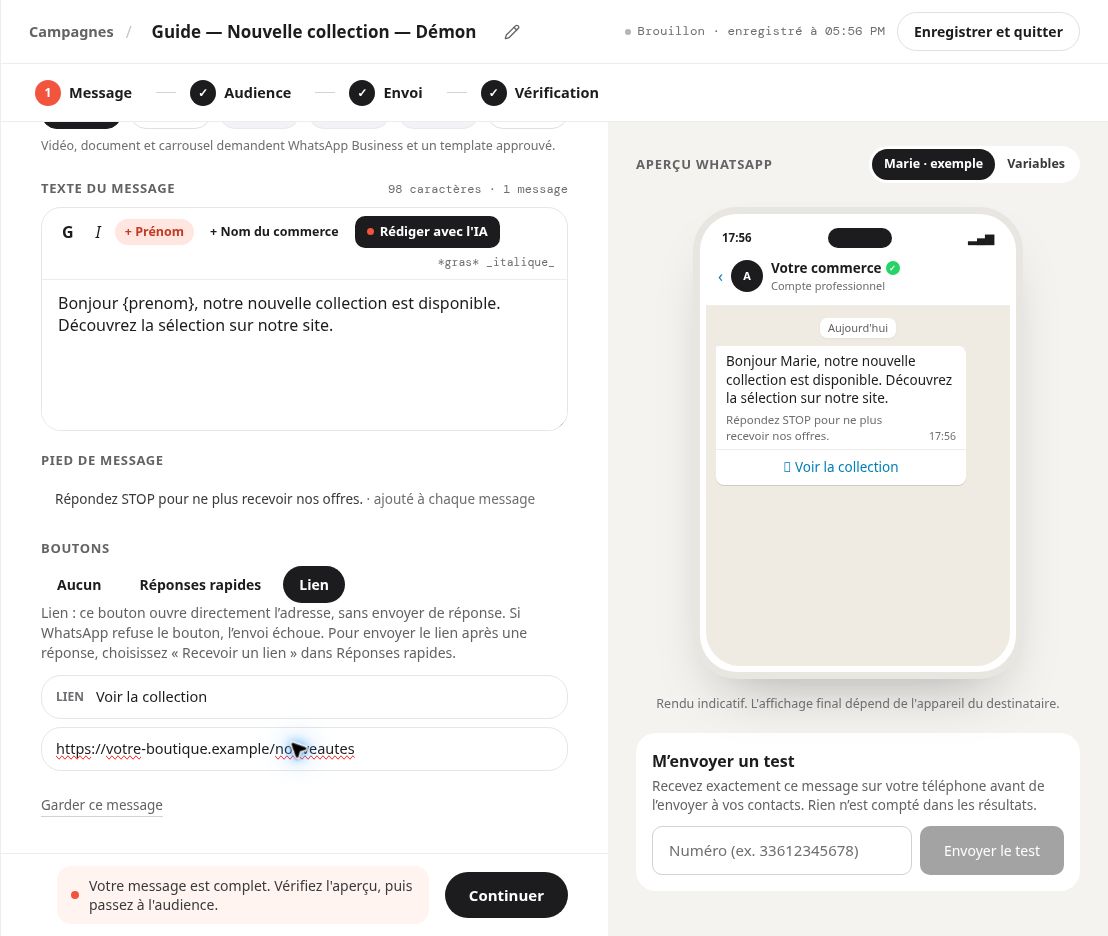
Bonjour Camille, notre nouvelle collection est disponible. Découvrez la sélection sur notre site : https://votre-boutique.example/nouveautes. Pour ne plus recevoir nos offres, répondez STOP.
Remplacez le prénom, le nom de la collection et l’adresse fictive par vos données. La présence de STOP dans le texte ne configure pas, à elle seule, le traitement des désinscriptions : vérifiez ce traitement avant l’envoi.
1. Préparer le message.
Dans Campagnes, démarrez une campagne et choisissez l’objectif adapté à votre offre. Dans le message, indiquez qui vous êtes, ce que vous proposez et la prochaine action attendue. Un lien vers une sélection suffit pour un premier essai.
Avec la plateforme officielle, sélectionnez le modèle approuvé et remplissez chacune de ses variables. Vous ne pouvez pas réécrire librement son texte fixe. Si vous changez de modèle, contrôlez à nouveau les valeurs, le média et les boutons.
2. Vérifier l’audience et le budget.
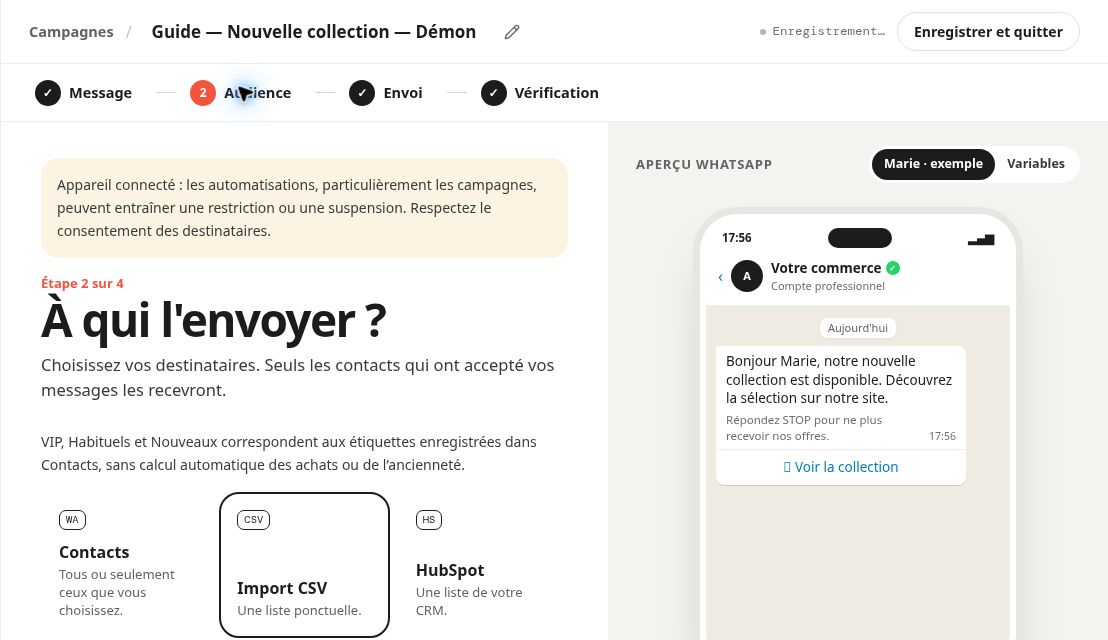
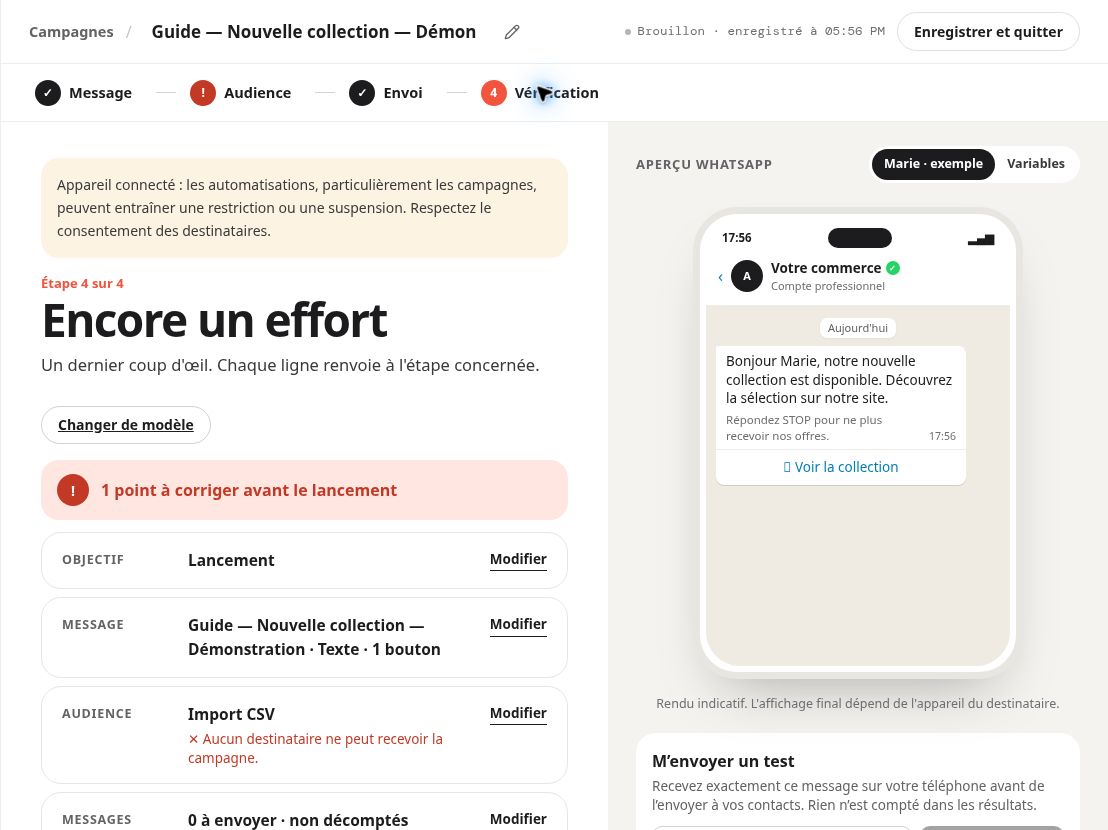
Sélectionnez les destinataires et consultez la liste réellement éligible. Le nombre total de contacts n’est pas nécessairement le nombre d’envois : exclusions, désinscriptions et consentement peuvent réduire l’audience. Retirez les destinataires non concernés.
Sur WhatsApp Business Platform, consultez le calculateur du studio. En mode WhatsApp connecté, l’écran peut indiquer que les messages ne sont pas décomptés du solde de campagne. Le calculateur, lorsqu’il est disponible, distingue l’abonnement, le solde disponible et les packs ponctuels. Le montant affiché dépend de votre compte et de la grille disponible. Ne confondez pas un pack acheté une fois avec un supplément mensuel.
3. Choisir le moment d’envoi.
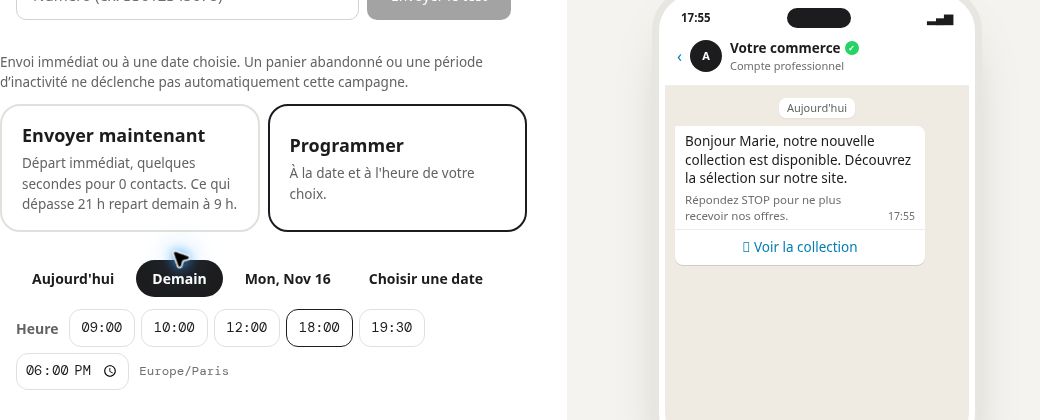
Choisissez un envoi immédiat ou une date future. Vérifiez le jour, l’heure et le fuseau affichés, surtout si vous préparez la campagne depuis un autre pays. Prévoyez un créneau où votre équipe peut répondre.
Avant de continuer, utilisez le test sous l’aperçu vers un numéro que vous contrôlez, différent du numéro expéditeur. Le brouillon doit être enregistré. Un message de test accepté ne prouve pas que le lien et les boutons fonctionnent : ouvrez le message reçu sur le téléphone.
4. Vérifier puis lancer.
Relisez le récapitulatif : expéditeur, contenu final, variables, média, audience éligible, budget et date. Corrigez les points bloquants avant de confirmer l’envoi ou la programmation. Un test ne lance pas la campagne à toute la liste.
Après le lancement, distinguez campagne programmée et campagne envoyée. Consultez les erreurs signalées ; ne renvoyez pas à toute l’audience simplement parce qu’un destinataire dit ne rien avoir reçu.
Ce qu’il faut contrôler sur le téléphone.
- Le prénom et les autres variables ont une valeur lisible.
- Le visuel se charge et le lien ouvre la bonne page.
- Chaque bouton réalise l’action attendue, pas seulement son affichage.
- Une réponse arrive dans l’Inbox et la reprise humaine est possible.
- La demande de désinscription est prise en compte avant un nouvel envoi.
Exemple de budget sans prix inventé.
Supposons 120 destinataires éligibles et un solde disponible de 80 messages dans le calculateur : le besoin supplémentaire est de 40. Le nombre de packs dépend de leur taille réellement proposée sur votre compte. Vérifiez leur prix avant toute activation. L’abonnement mensuel reste distinct ; ce calcul illustratif n’est ni un devis ni une promesse de facturation.
Après l’envoi : traiter les réponses.
Consultez les statuts disponibles et leurs limites : envoyé, délivré, lu et répondu ne désignent pas la même chose. N’assimilez pas une lecture à une vente. L’équipe doit pouvoir répondre, ou reprendre après le scénario de qualification que vous avez configuré.
Pour mesurer l’utilité commerciale, notez la taille de l’audience, les réponses reçues et les demandes réellement qualifiées. Exemple fictif : 6 réponses sur 120 destinataires représentent 5 % de réponses par destinataire ; si 2 projets sont confirmés, vous avez 2 demandes qualifiées, pas 6 ventes.
Si la campagne bloque.
Aucun modèle utilisable
Vérifiez son statut d’approbation, sa langue et sa compatibilité avec le canal. Un modèle de départ du studio ne remplace pas une approbation Meta.
Variables manquantes ou exemples visibles
Remplissez toutes les variables et supprimez les indications entre crochets. Relancez le test après la correction.
Audience vide ou plus petite que prévu
Contrôlez les filtres, les exclusions, les désinscriptions et les informations de consentement. Ne forcez pas l’envoi à des contacts non éligibles.
Envoi impossible malgré un brouillon complet
Vérifiez le canal, les droits d’envoi, l’état de l’abonnement et le solde. Consultez le motif précis affiché au lieu de multiplier les tentatives.
Questions fréquentes.
Puis-je utiliser une liste de numéros collectés sur Internet ?
Un numéro public ne démontre pas une autorisation de recevoir vos campagnes. Constituez une audience dont les destinataires attendent vos communications et respectez les règles applicables et les désinscriptions.
Dois-je créer une campagne pour tester le message ?
Le test utilise un brouillon enregistré. Il permet de contrôler un envoi vers votre numéro de test sans lancer la campagne à toute l’audience.
Faut-il ajouter une image et un bouton ?
Non. Commencez avec le format accepté par votre canal et votre modèle. Vérifiez le résultat reçu : une présentation plus riche ne compense pas un lien incorrect ou une offre peu claire.
L’IA répond-elle automatiquement après l’envoi ?
Cela dépend du scénario et des règles configurés sur votre compte. Vérifiez le déclenchement et la reprise humaine pendant le test avant de les annoncer à vos clients.